"Untuk
instal Windows 7 siapkanlah beberapa hal di bawah ini agar memudahkan
proses instalasi dan dapat membantu khususnya bagi pemula"
- Spesifikasi: Spesifikasi Minimum Hardware untuk instal windows
- Tipe Processor: Cara Mengetahui Tipe Processor 32-bit / 64-bit
- Driver Windows: Siapkan Driver - Cara Mencari, Download dan Instal Driver Windows
- Software Penting: Siapkan Software - Software Paling Penting untuk Windows
- Sistem Windows: instal dari CD/DVD windows atau instal windows 7 dari Flash Disk (USB)
"Selama
menginstal ulang Windows 7, sebaiknya menghapus partisi hard drive
utama (primary partition) sehingga bersih dan instal Windows 7 dari
awal, prosedur ini yang disebut sebagai Clean Install, kadang disebut
Advanced/Custom install"
Artikel ini bisa
menjadi tutorial tentang cara menginstal windows 7 dengan baik, benar
dan sempurna melalui setiap bagian dari proses instal Windows 7 dengan
bersih.
"Langkah-langkah yang ditunjukkan
merupakan cara yang mengacu khususnya untuk instal windows 7 edisi
Ultimate, tetapi juga akan berfungsi dengan baik sebagai panduan cara
instal ulang windows 7 di setiap edisi termasuk Windows 7 Professional,
Windows 7 Home Premium, berlaku untuk windows 7 32 bit, 64 bit"
Untuk memulai proses install windows 7, Anda akan perlu boot pertama dari Windows 7 CD-DVD (jika menggunakan Windows 7 CD-DVD Installer) atau boot pertama dari perangkat USB (jika menggunakan Flashdisk)
Langkah-langkah instalasi
Berikut
adalah langkah-langkah cara menginstal windows 7, dengan gambar dimulai
dari memilih booting windows dari CD-DVD atau flashdisk. Khusus untuk
booting dari flash disk, maka masukan terlebih dahulu flash disk sebelum
menyalakan komputer atau laptop.
1. Nyalakan Komputer / Laptop.
2.
Ubah "Boot" Pertama pada "MENU BIOS" (gambar pada langkah di bawah) Ke
CD/DVD, namun jika dari Flash Disk Ubah Boot Pertama ke Flash Disk, ini
diperlukan agar Boot Pertama dilakukan melalui Windows 7 CD-DVD
Installer atau Flash Disk (Pada Langkah dibawah).
3.
Saat meyalakan Laptop / Komputer, supaya bisa Masuk Setup MENU BIOS,
tekanlah terus menerus dengan cepat tombol F2 (Pada beberapa Laptop merk
lain Esc, F1, F10 atau Del Pada Komputer).
Pengaturan Booting windows 7
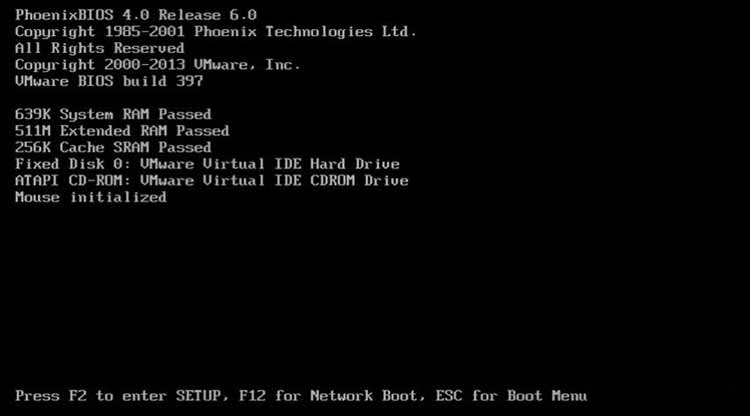
"Contoh Masuk Ke Setup Utility, Tampilan ini beraneka ragam tergantung merk, Cari Boot"
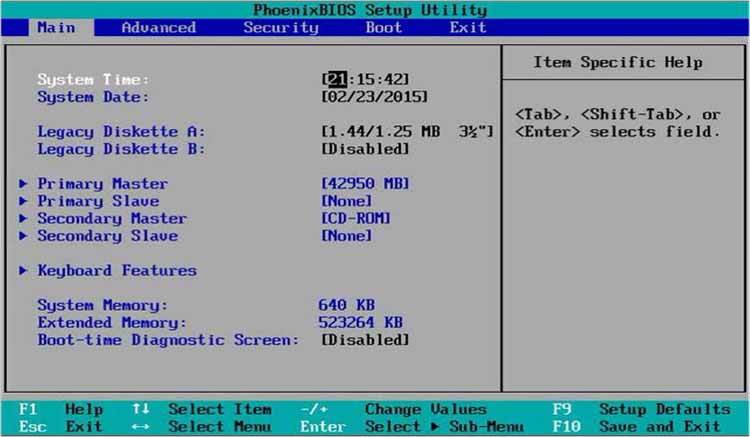
"Arahkan Boot Pertama Jadi CD-DVD atau Flashdisk sesuai keinginan, Tampilan ini pun beraneka ragam tergantung merk"
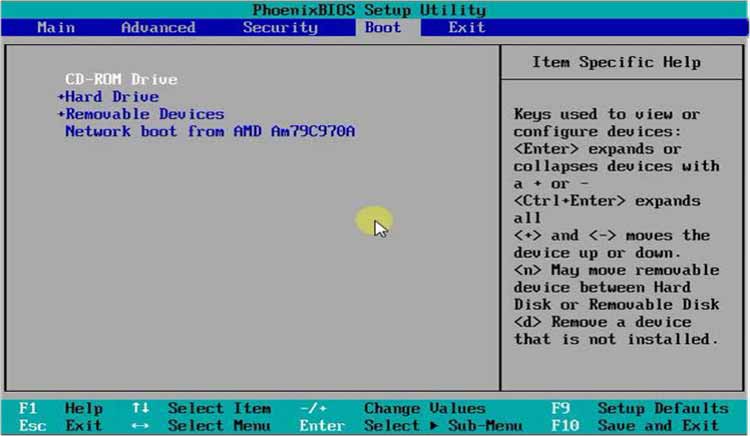
"Exit, Saving Changes Kemudian Yes, dan Komputer/Laptop akan segera Restart dari DVD"
"Jangan Lupa masukan terlebih dahulu DVD Windows 7 Installer ke Drive DVD, sebelum restart"
"Jangan Lupa masukan terlebih dahulu DVD Windows 7 Installer ke Drive DVD, sebelum restart"
4.
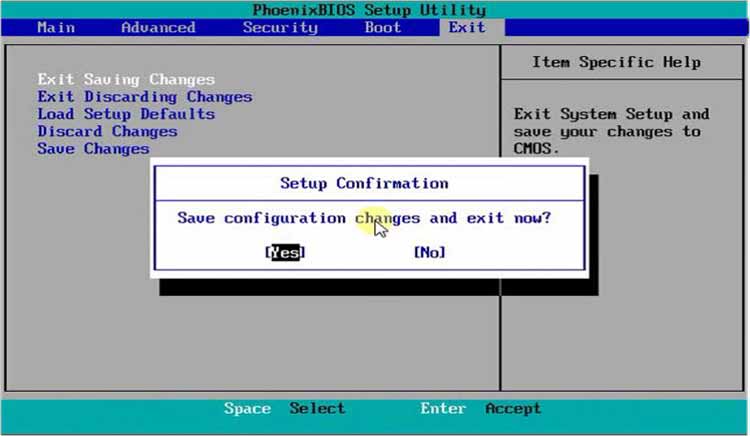
Mulai Proses instal Windows 7 dari DVD Windows 7 Installer, Klik Apa
saja pada keyboard, misalnya klik Enter (waktunya hanya 5 detik, kalo 5
detik ga di klik, proses tidak akan terjadi, harus restart lagi).
Cara instal windows 7

5. Pada Langkah ini tidak melakukan apapun.

6. Pilih English, Klik Next.

7. Klik Install Now.

8. Klik I accept the license terms, kemudian Klik Next.

Proses instal windows 7, segera dimulai.
9.
Pada Langkah ini, sangat penting, penting, dan penting, Klik Custom
(advenced) - Langkah ini akan memproses Windows dari awal, sehingga
nanti akan seperti baru, dan menghapus semua sistem yang lama.

Cara Pengaturan Partisi windows 7
10.
Setelah Itu masuk ke Contoh Gambar Di bawah ini, Pada langkah ini
Penting Untuk Mengatur Partisi Yang akan di instal Windows 7 Yang Baru.
"Gambar
di bawah ini contoh Laptop yang memiliki 3 Partisi, Pertama System
Reserved, Kedua Windows 7 lama alias C:, dan Ketiga Data alias D:"
Catatan:
"Jika Pada Gambar dibawah ini pada kotak tersebut kosong (hard disk
tidak terbaca), maka hardisk kemungkinan rusak (kurang bagus) atau kabel
ke hard disk tidak bagus (tidak terdeteksi)"

11.
Delete Partisi System Windows Yang Lama, maka sistem Lama (C:) akan
terhapus, dan My Documents pun akan terhapus seluruhnya, karena My
Documents termasuk C:.
"Jadi kalo simpan Data-data dikemudian hari sebaiknya di D: atau E:"
"Arahkan kursor, Delete Partisi dengan Klik Delete, kemudian klik OK - OK aja, sampai tampilan pada gambar berikutnya"

12. Arahkan Kursor Pada Partisi Yang Akan diisi Windows 7 Yang Baru, Klik New.
"Kemudian Klik OK - OK (Untuk diketahui, disini ada suatu nilai berapa Byte Hard Disk)"

13.
Maka Tampilan akan seperti berikut, Kemudian arahkan Kursor Pada
Partisi Yang Akan Di instal Windows Yang Baru (Primary), Kemudian Klik
Next.

"Proses
Instalasi Benar-benar dimulai, kalo sudah sampai langkah ini anda bisa
benar-benar bersantai, karena selanjutnya akan berjalan Otomatis"
"Jangan klik apapun, biarkan saja sampai restart dengan sendirinya"

"Jika
Pada saat Expanding Windows files ada error, berarti memory
laptop/komputer rusak. Kalo lancar, Windows akan restart otomatis"
Catatan:
"Jika menggunakan DVD tidak melakukan apapun, tapi jika menggunakan
Flash disk setelah gambar berikut (restart) Flash disk HARUS dicabut"

14.
Setelah Restart, pada langkah ini jangan klik apapun, kalo diklik nanti
mulai lagi seperti langkah di atas. (Jika memakai flash disk tidak ada
gambar dibawah ini, kan dah dicabut).
"Biarkan saja, jangan klik apapun"

15. Menyempurnakan Proses Instalasi Windows, Biarkan saja, jangan klik apapun, kalo gerakin mouse atau minum kopi Boleh.

"Proses Instalasi Windows hampir selesai, dan akan restart otomatis, jangan klik apapun"


16. Isi Nama untuk Laptop, Komputer, bebas, Trus Klik Next.

17. Ga usah diisi, kecuali Laptop atau komputernya ingin memakai password, kemudian klik Next.

18.
Jika sudah memiliki Kode Windows 7, ketik kodenya dalam kotak tersedia,
dan klik Automatically activate Windows. Jika belum mempunyai kode,
jangan diisi apapun, Disebelah Next nanti ada Skip, jadi Klik Skip.

19. Klik Use recommended settings.

20. Sesuaikan waktu yang dikehendaki, kemudian klik Next.

Aktivasi Windows 7 - Sempurna
"Namun
bagi yang belum memasukan kode windowsnya alias belum di
aktifkan/activated, maka sempurnanya windows 7 tersebut hanya berlaku 30
hari, jika 30 hari belum di aktifkan, tampilan windows akan berubah
hitam, dan jika dibiarkan kadang bisa merusak hardware Laptop atau
Netbook, sebaiknya segera aktifkan Windows setelah Instalasi selesai"
"Untuk
mengaktifkan (aktivasi) windows 7 sebenarnya ada pada DVD itu sendiri,
jika bingung tanyakan pada penjual atau bertanya kepada yang lebih
mengetahui, karena cara aktivasi windows 7 berbeda-beda"

Catatan:
"Biasanya dan memang wajib, setiap selesai instal windows 7 sebaiknya
instal juga drivernya seperti Graphics driver, Audio Driver, Network
Driver yang berhubungan dengan driver sesuai merknya, biasanya ada CD /
DVD tersendiri dikasih waktu membeli Laptop atau Komputer, kalo tidak
ada harus download"
"Namun
Pada beberapa Merk Laptop, biasanya tidak perlu juga karena sudah
terintegrasi dengan Windows 7, dan Driver harus di instal supaya Laptop
atau Komputer berjalan dengan semaksimal mungkin, kemudian lengkapilah
dengan software pendukungnya"
Keyword : computer , laptop , pc , notebook , dell , desktop , cheap laptops , dell computers , laptops for sale , buy laptop , pc components , compare laptops , refurbished laptops , laptop comparison , desktop pc , best pc , hp computers , custom pc , used laptops , pc hardware , all in one pc , laptop reviews , microsoft computers , pc store , used computers , second hand laptop , best buy computers , gaming desktop , new laptops , tablet laptop , all in one computers , pc computers , computers for sale , pc online , laptop computers , cheap computers , gateway computers , pc parts , pc kaufen , pc desktop , pc shop , laptop sale , laptop tablet , all in one desktop , pc laptops , cheap pc , refurbished computers , refurbished pc , used computers for sale , cheap notebooks , refurbished notebooks , pc tablet , pc buy , refurbished desktop computers , best buy pc , used laptop for sale , gaming desktop computers , tabletpc , top pc , computers parts , notebook review , laptop parts , pc shopping , refurbished laptop computers , cheap used laptops , all in one desktop pc , best buy desktop computers , notebook tablet , notebook pc , custom built computers , used pc , new pc , laptop notebook , portatile , custom built pc , toshiba computers , cheap refurbished laptops , buy pc , desktop sale , laptop pc , pc sales , buy a pc , laptop desktop , desktop pc deals , desktop laptop , best desktop , top desktop computers , computers on sale , cheap new laptops , discount computers , laptop computers for sale , cheap desktop pc , cheap laptop computers , used desktop computers , desktop deals , desktop computers for sale , cheap computers for sale , cheap desktop computers , desktops for sale
Keyword : computer , laptop , pc , notebook , dell , desktop , cheap laptops , dell computers , laptops for sale , buy laptop , pc components , compare laptops , refurbished laptops , laptop comparison , desktop pc , best pc , hp computers , custom pc , used laptops , pc hardware , all in one pc , laptop reviews , microsoft computers , pc store , used computers , second hand laptop , best buy computers , gaming desktop , new laptops , tablet laptop , all in one computers , pc computers , computers for sale , pc online , laptop computers , cheap computers , gateway computers , pc parts , pc kaufen , pc desktop , pc shop , laptop sale , laptop tablet , all in one desktop , pc laptops , cheap pc , refurbished computers , refurbished pc , used computers for sale , cheap notebooks , refurbished notebooks , pc tablet , pc buy , refurbished desktop computers , best buy pc , used laptop for sale , gaming desktop computers , tabletpc , top pc , computers parts , notebook review , laptop parts , pc shopping , refurbished laptop computers , cheap used laptops , all in one desktop pc , best buy desktop computers , notebook tablet , notebook pc , custom built computers , used pc , new pc , laptop notebook , portatile , custom built pc , toshiba computers , cheap refurbished laptops , buy pc , desktop sale , laptop pc , pc sales , buy a pc , laptop desktop , desktop pc deals , desktop laptop , best desktop , top desktop computers , computers on sale , cheap new laptops , discount computers , laptop computers for sale , cheap desktop pc , cheap laptop computers , used desktop computers , desktop deals , desktop computers for sale , cheap computers for sale , cheap desktop computers , desktops for sale


No comments:
Post a Comment